Hướng dẫn cài đặt và sử dụng Google Family Link (Android)
HƯỚNG DẪN CÀI ĐẶT VÀ SỬ DỤNG GOOGLE FAMILY LINK (ANDROID)
Tài liệu này hướng dẫn phụ huynh cài đặt và sử dụng Google Family Link để quản lý thời gian sử dụng và nội dung truy cập trên thiết bị Android của trẻ.
Bước 1. Cài đặt ứng dụng Family Link
-
Trên điện thoại của cha/mẹ, sử dụng CH PLAY và nhập Family Link để tải ứng dụng (biểu tượng hình thoi nhiều màu của Google).
Bước 2. Bắt đầu thiết lập thiết bị cho trẻ
-
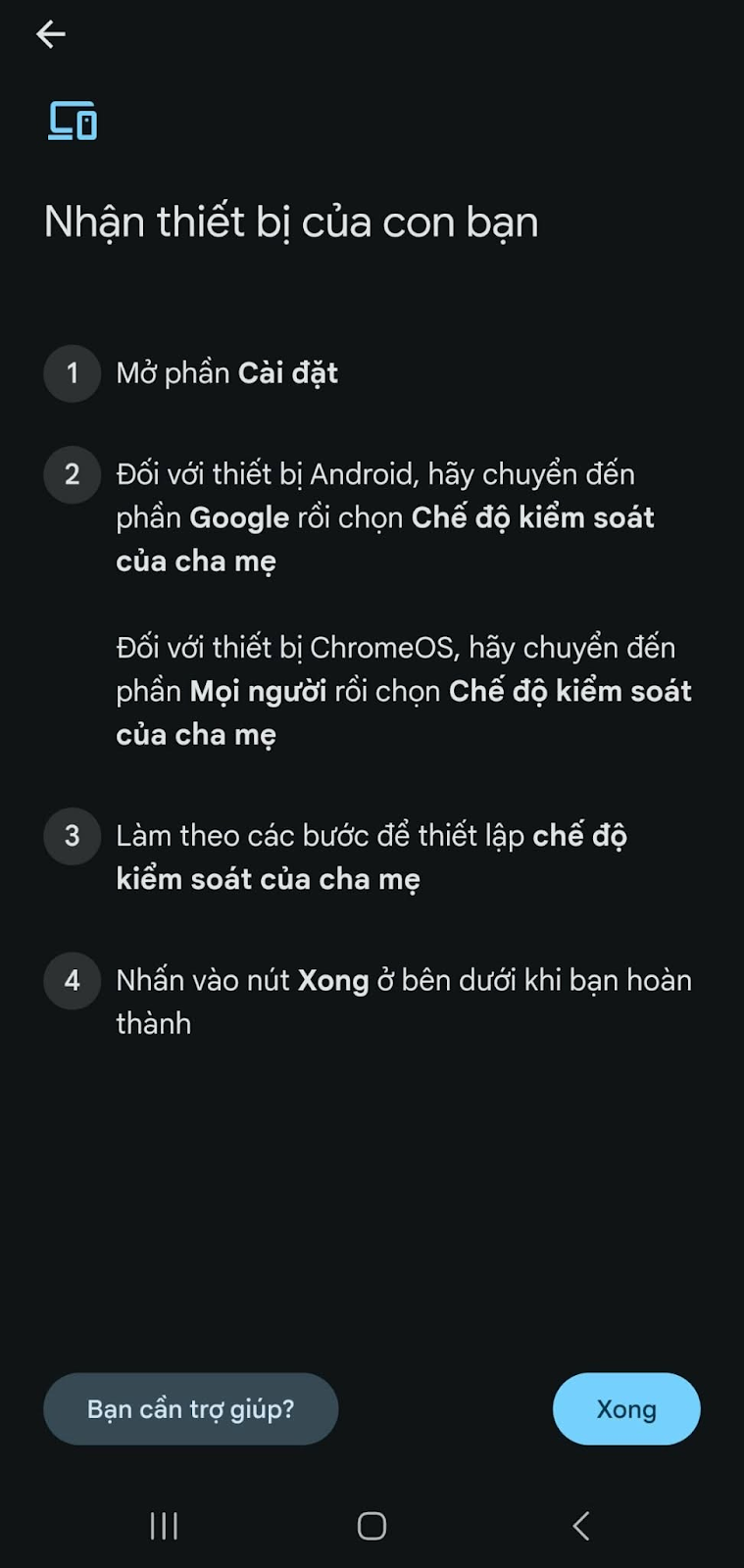
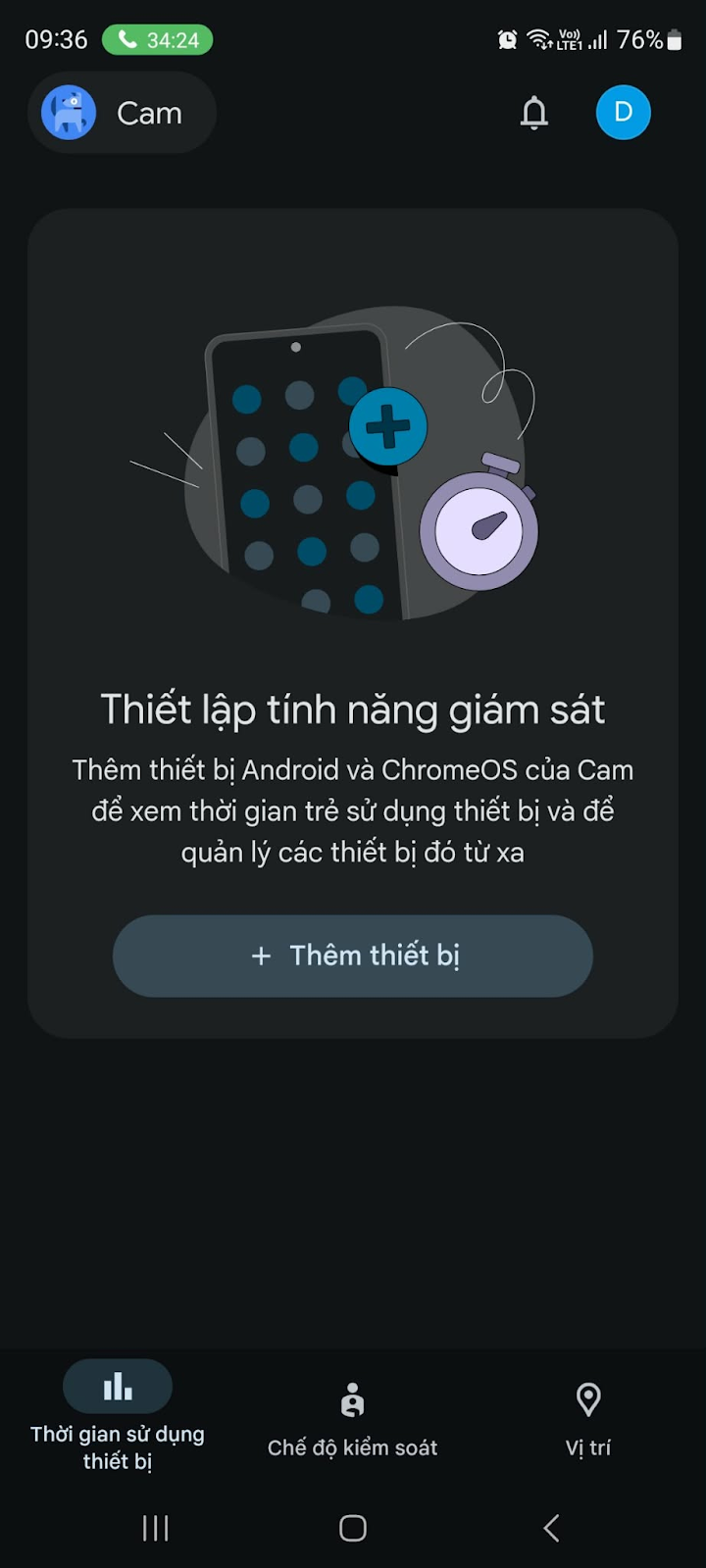
Trong ứng dụng Family Link, chọn Thêm thiết bị / Nhận thiết bị của trẻ.
-
Làm theo hướng dẫn trên màn hình để bắt đầu quá trình thiết lập.
Bước 3. Đăng nhập tài khoản Google của cha/mẹ
-
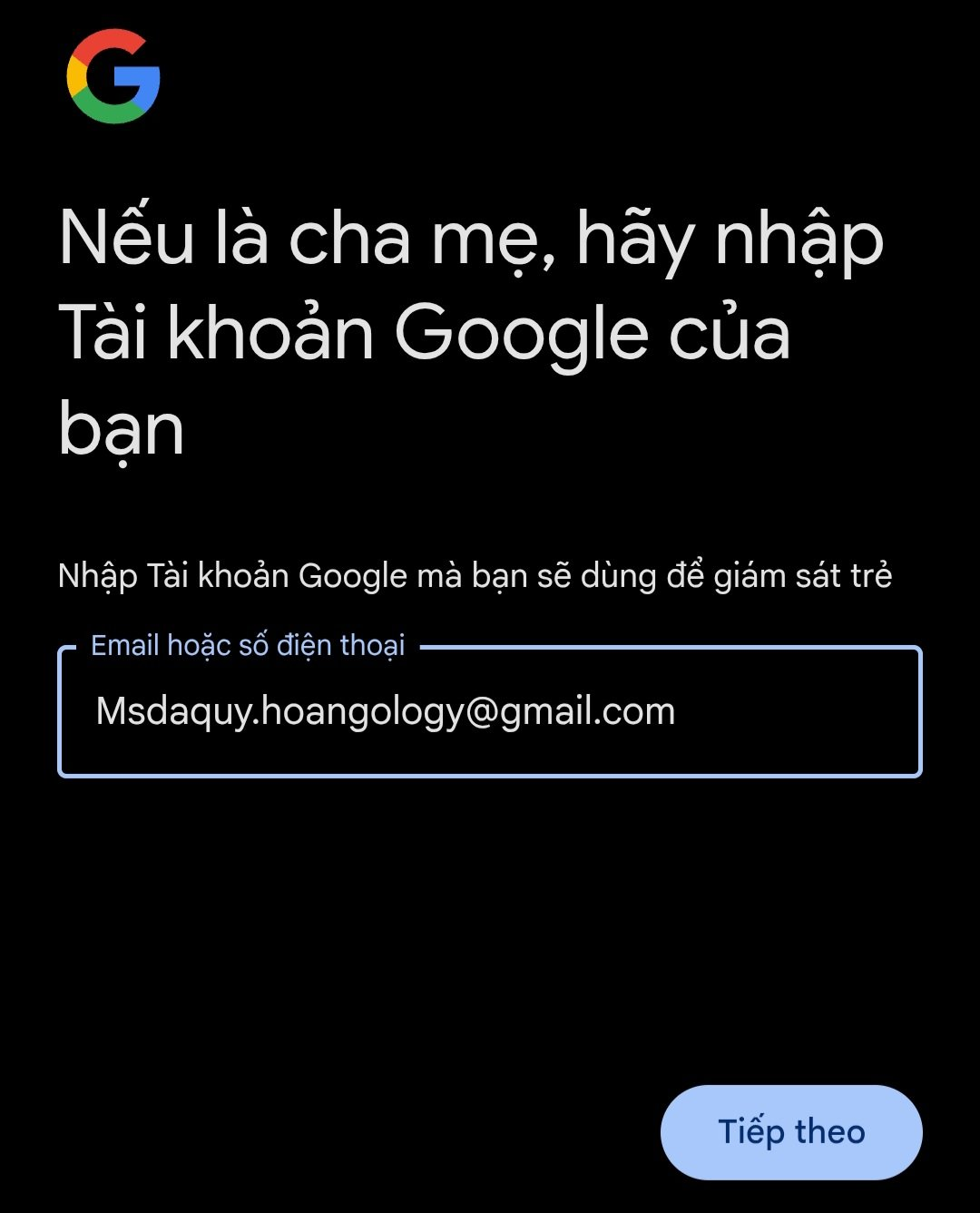
Nhập Tài khoản Google của cha/mẹ (email dùng để giám sát).
-
Đây là tài khoản có quyền quản lý toàn bộ cài đặt của trẻ.
-
Nhấn Tiếp theo để tiếp tục.
Bước 4. Thêm và liên kết thiết bị của trẻ
-
Chọn Thêm thiết bị Android/ChromeOS cho trẻ.
-
Thiết bị của trẻ sẽ được liên kết với tài khoản gia đình.
-
Sau khi liên kết thành công, giao diện quản lý của trẻ sẽ hiển thị.
Bước 5. Truy cập mục “Chế độ kiểm soát”
-
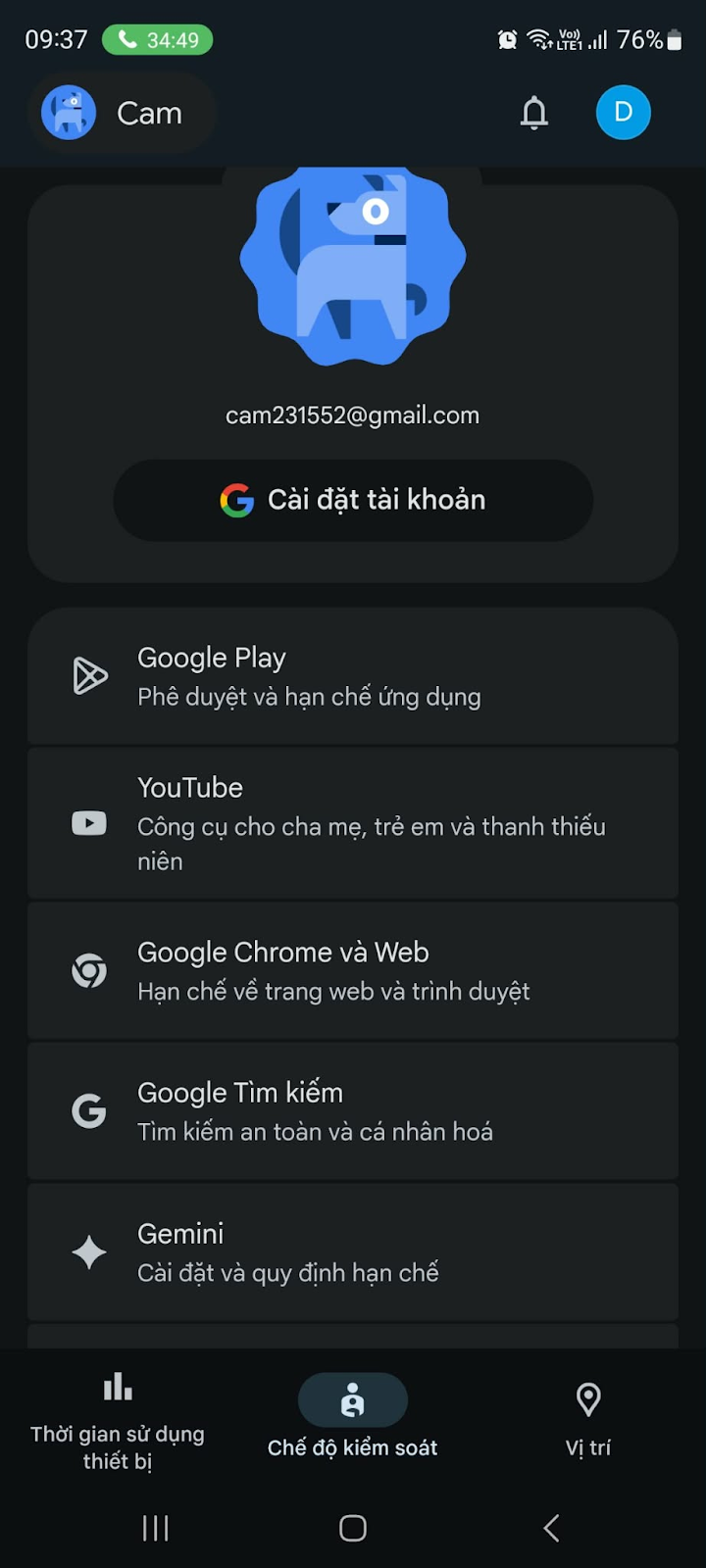
Trong hồ sơ của trẻ, chọn tab Chế độ kiểm soát.
-
Tại đây, phụ huynh có thể quản lý ứng dụng, web, tìm kiếm và YouTube.
Bước 6. Thiết lập chế độ sử dụng YouTube
-
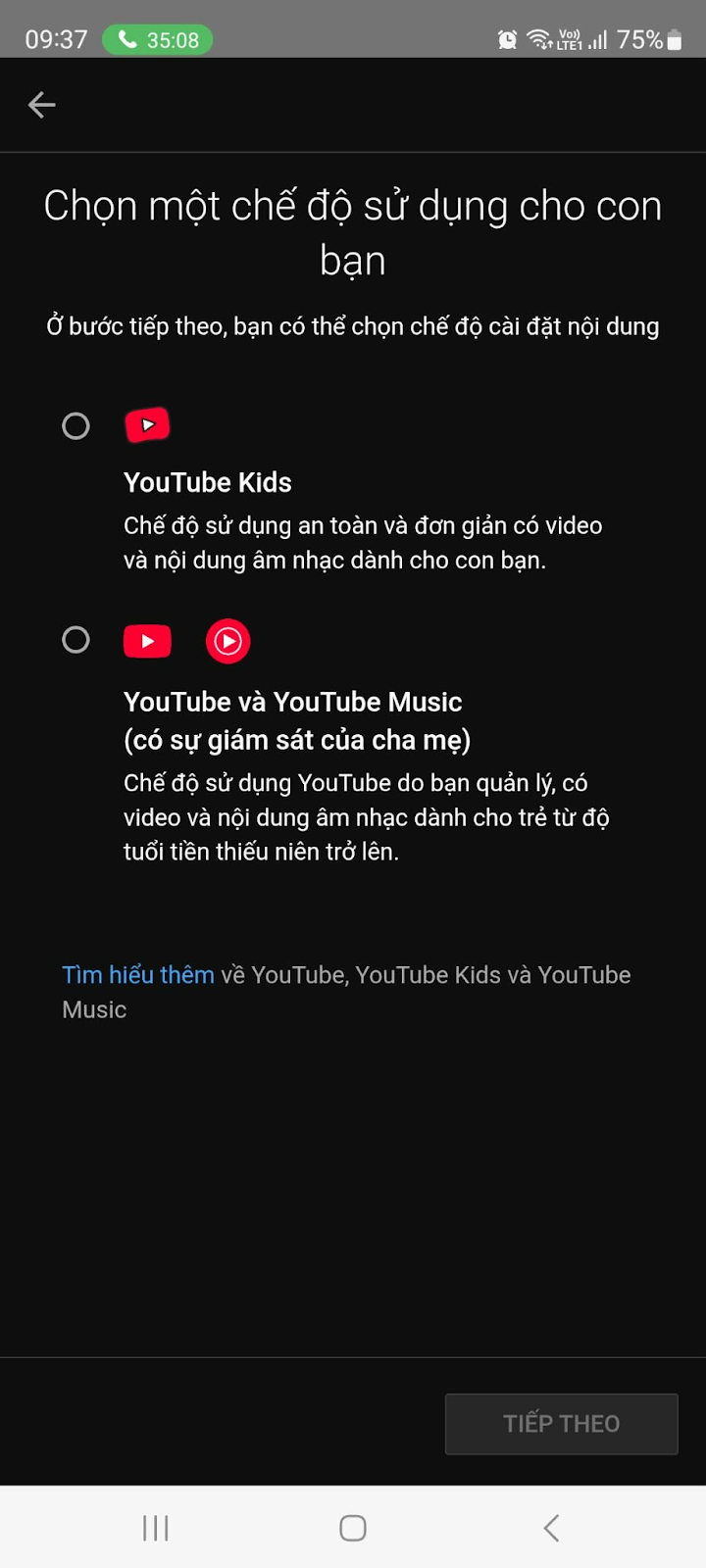
Chọn một trong hai chế độ:
-
YouTube Kids: Phù hợp với trẻ nhỏ, nội dung đơn giản và an toàn.
-
YouTube & YouTube Music (có giám sát): Phù hợp với trẻ lớn hơn, cha/mẹ kiểm soát nội dung.
-
-
Chọn chế độ phù hợp và nhấn Tiếp theo.
Bước 7. Cài đặt kiểm soát Google Chrome & Web
-
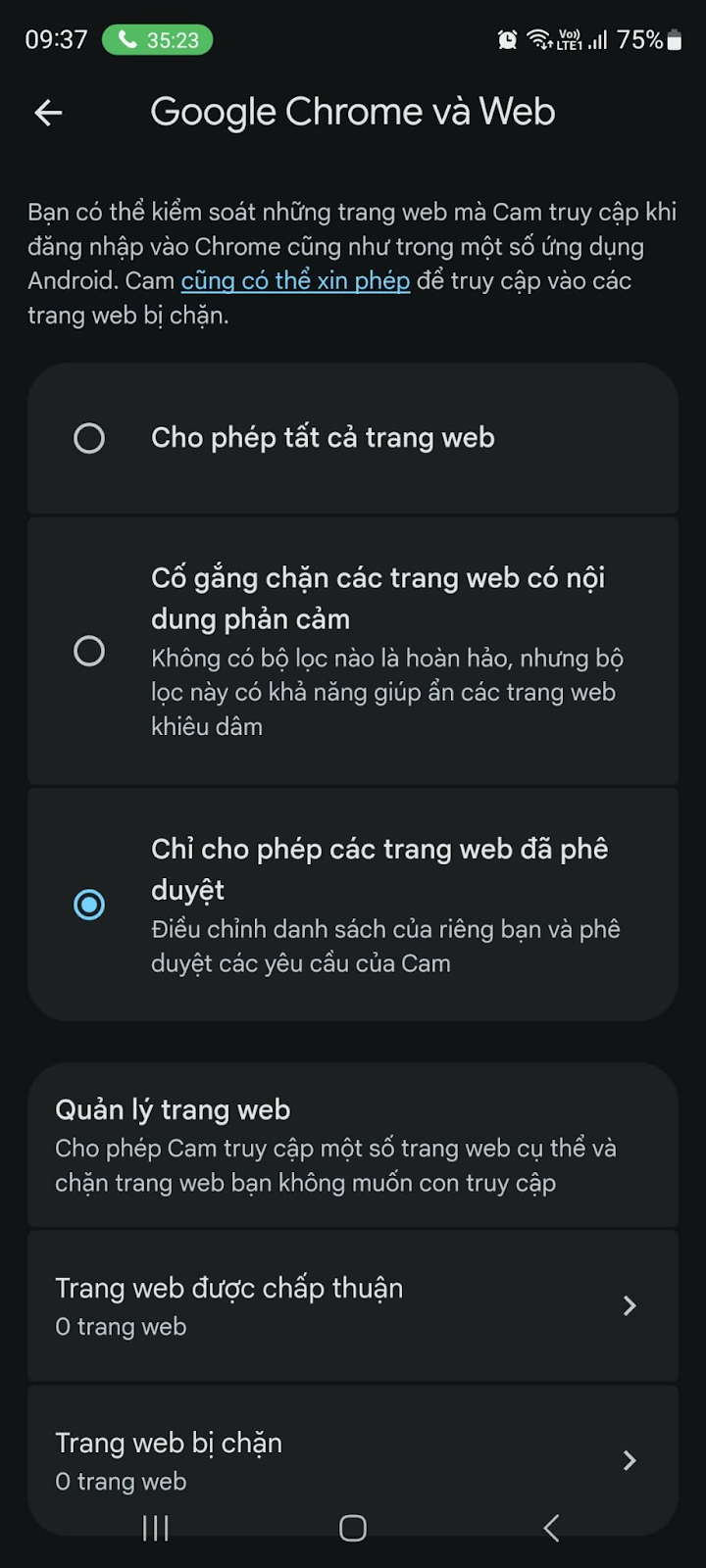
Vào mục Google Chrome và Web.
-
Chọn một trong các mức kiểm soát:
-
Cho phép tất cả trang web.
-
Cố gắng chặn các trang web có nội dung phản cảm.
-
Chỉ cho phép các trang web đã phê duyệt (khuyến nghị).
-
-
Có thể thêm danh sách trang web được chấp thuận hoặc trang web bị chặn.
Bước 8. Thiết lập Google Tìm kiếm an toàn
-
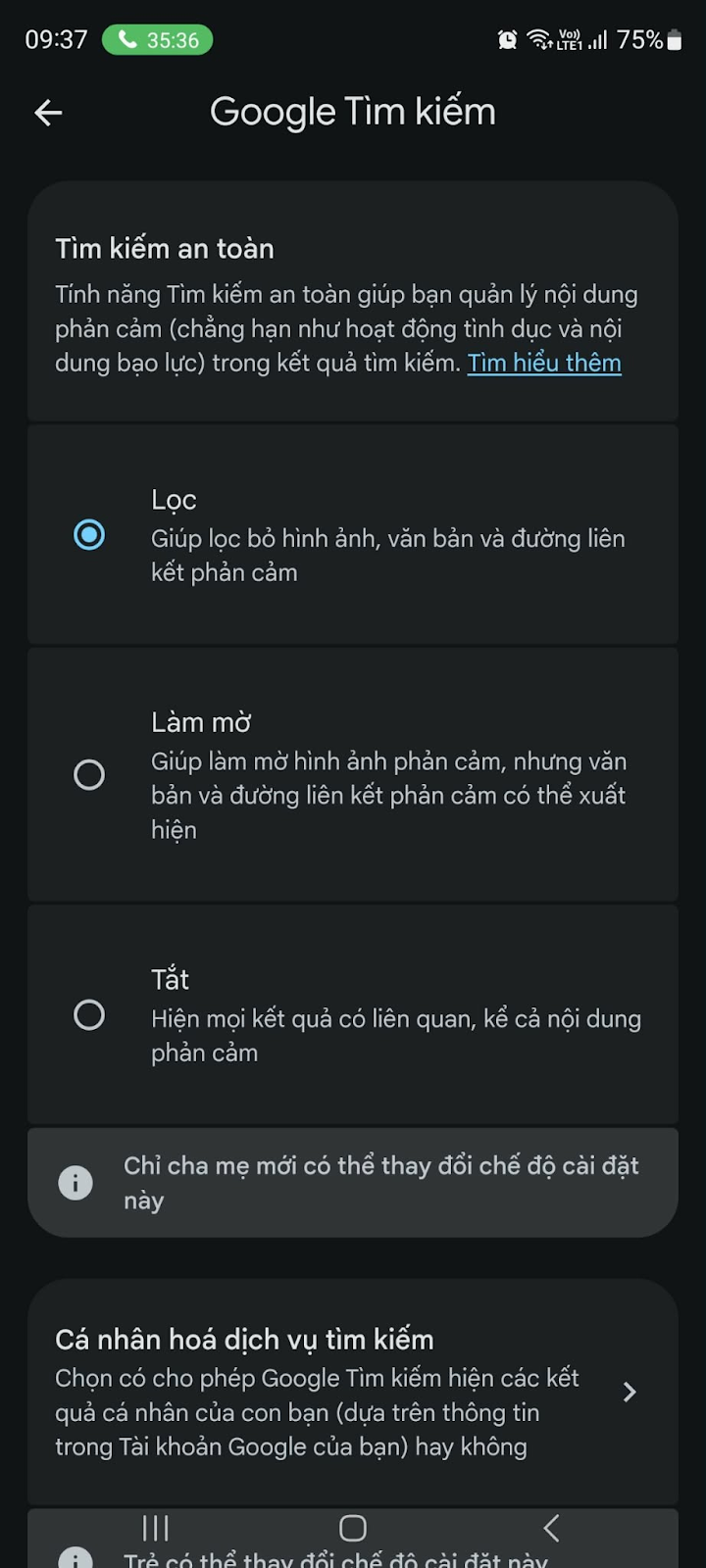
Vào mục Google Tìm kiếm.
-
Chọn chế độ Lọc để chặn hình ảnh, văn bản và liên kết phản cảm.
-
Lưu ý: Chỉ tài khoản cha/mẹ mới có quyền thay đổi cài đặt này.
Ghi chú quan trọng cho phụ huynh
-
Cha/mẹ có thể theo dõi thời gian sử dụng thiết bị, khóa thiết bị từ xa, và phê duyệt ứng dụng trong Family Link.
-
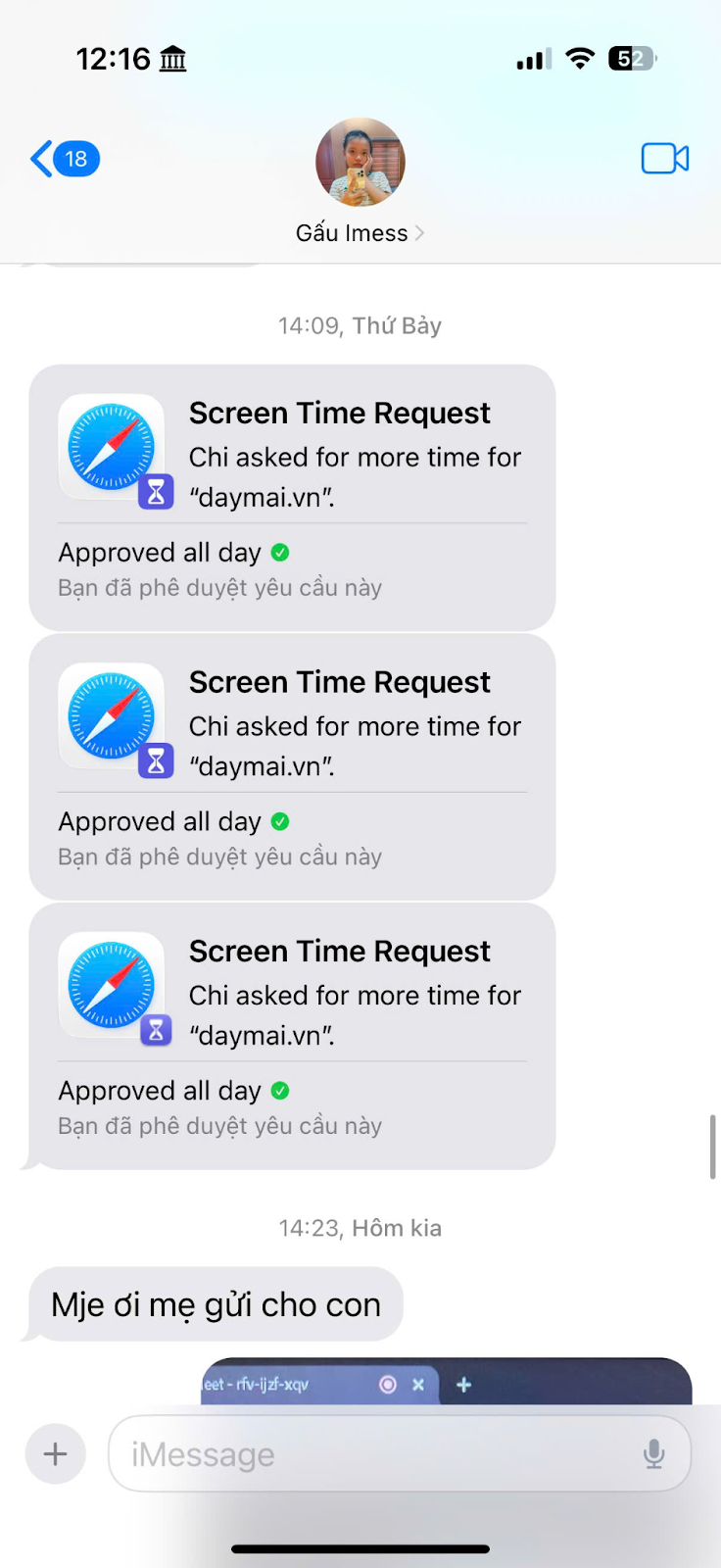
Trẻ có thể gửi yêu cầu xin phép khi muốn truy cập nội dung bị hạn chế.
-
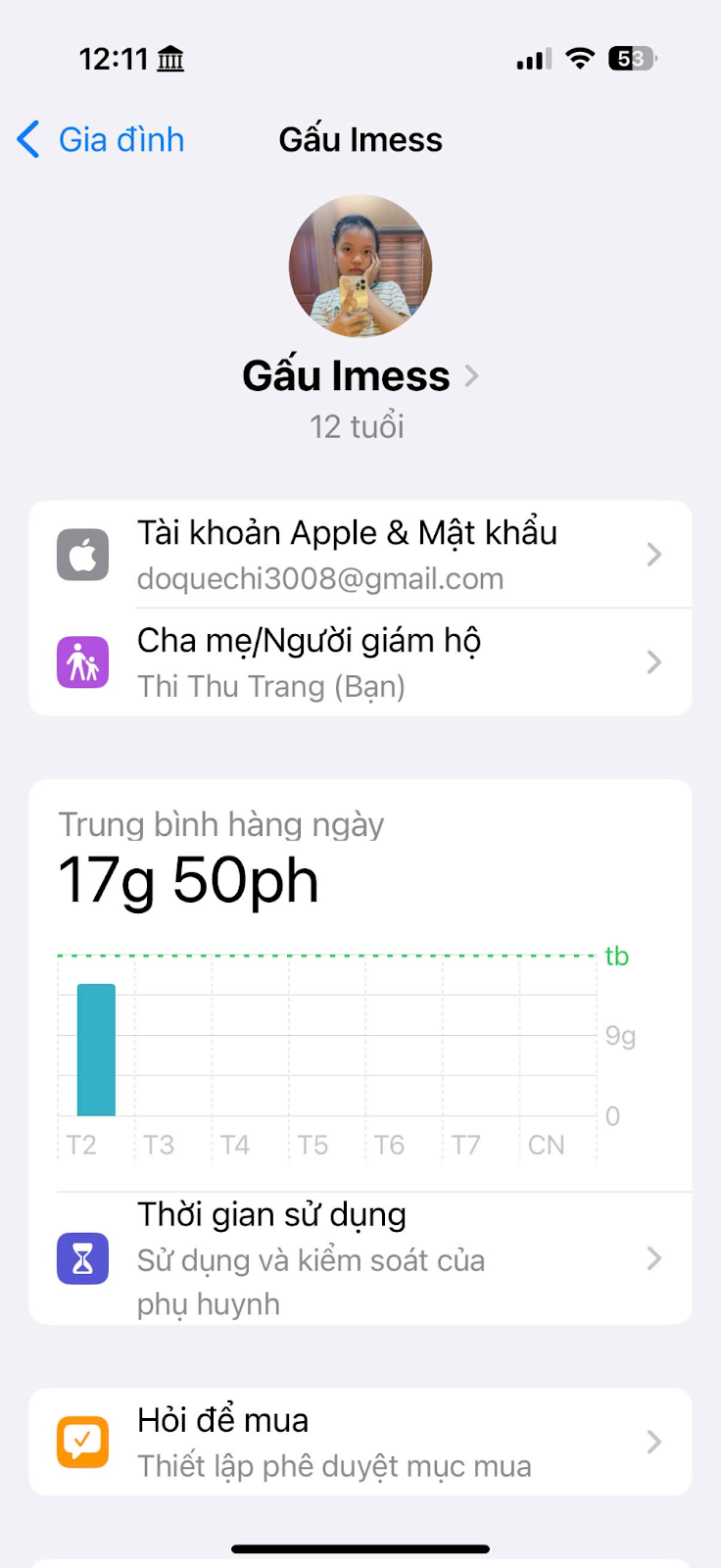
Đối với các thiết bị iphone, ipad, macbook thì ba mẹ có thể dùng tài khoản apple để quản lý thiết bị của con.
-
Một số trẻ giỏi tìm tòi có thể tìm cách ‘’lách luật’’ vì Family Link là phần mềm miễn phí nên vẫn có thể chưa hoàn toàn chặt chẽ. Trường hợp này rất ít khi xảy ra, nhưng nếu có, ba mẹ có thể mua một số phần mềm quản lý mất phí khác.
Xem thêm chia sẻ của thầy Hoangology ở đây:
Facebook của thầy: https://www.facebook.com/hoangology/
Cộng đồng học viên: https://www.facebook.com/groups/hoangologyfriends
YouTube: https://www.youtube.com/c/HoangologyEnglish
Cộng đồng phụ huynh OLOGY: https://zalo.me/g/sosvra467